
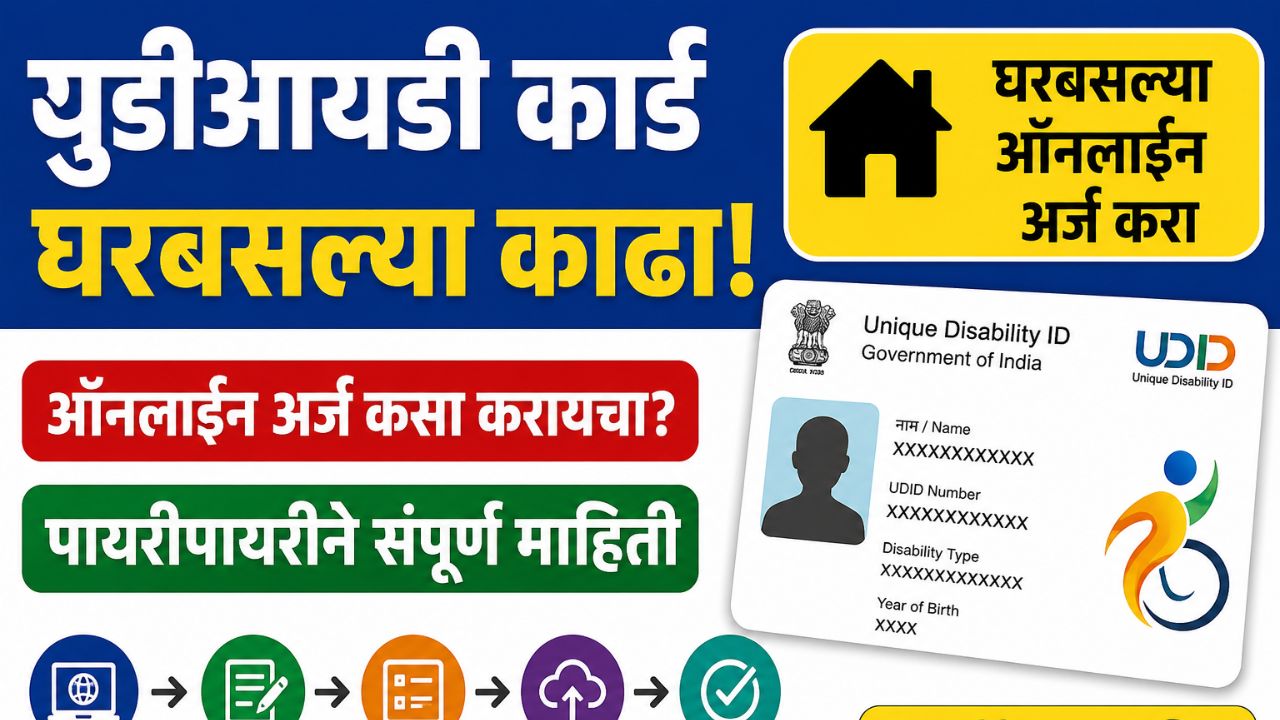
दिव्यांग व्यक्तींसाठी युडीआयडी कार्ड म्हणजेच युनिक डिसॅबिलिटी आयडेंटिफिकेशन कार्ड अत्यंत महत्त्वाचे आहे. हे कार्ड आता घरबसल्या ऑनलाईन पद्धतीने काढता येते. वेबसाईटवर कसे जायचे, कोणता पर्याय निवडायचा, फॉर्म कसा भरायचा, कोणते फोटो आणि कागदपत्रे अपलोड करायची, हॉस्पिटल कसे निवडायचे, अर्ज सबमिट कसा करायचा आणि नंतरची प्रक्रिया काय असते हे सगळं या लेखात पायरीपायरीने सविस्तर जाणून घेणार आहोत.
युडीआयडी कार्ड म्हणजे काय आणि ते का महत्त्वाचे आहे?
दिव्यांग व्यक्तींसाठी युडीआयडी कार्ड हे एक अत्यंत महत्त्वाचे ओळखपत्र आहे. युडीआयडी म्हणजे युनिक डिसॅबिलिटी आयडेंटिफिकेशन कार्ड. याला स्वावलंबन कार्ड असेही म्हणतात. या कार्डशिवाय दिव्यांग व्यक्तींना सरकारी योजनांचा लाभ मिळत नाही. पेन्शन, शिष्यवृत्ती, आरक्षण, सवलत या सगळ्यासाठी हे कार्ड आवश्यक असते. आधी हे कार्ड काढण्यासाठी हॉस्पिटलच्या चकरा मारायला लागत होत्या, अनेक कागदपत्रे गोळा करायला लागत होती आणि खूप वेळ जात होता. मात्र आता सरकारने ऑनलाईन पद्धत उपलब्ध करून दिली आहे.
swavlambancard.gov.in या अधिकृत वेबसाईटवर जाऊन घरबसल्या अर्ज करता येतो. एखाद्या दिव्यांग व्यक्तीला स्वतः हे करणे जड असेल तर घरातील कोणीतरी मदत करू शकतो. ही प्रक्रिया थोडी लांब वाटते, पण एकदा नीट समजून घेतली तर सहज पूर्ण होते. या लेखात संपूर्ण प्रक्रिया पायरीपायरीने समजावून सांगितली आहे.
वेबसाईटवर कसे जायचे आणि भाषा कशी निवडायची?
मुख्य मुद्दा: swavlambancard.gov.in या वेबसाईटवर जाऊन मराठी भाषा निवडायची आणि “आताच अर्ज करा” वर क्लिक करायचे.
सर्वात आधी मोबाईल किंवा संगणकावर गुगल उघडायचे आहे. त्यात “swavlambancard.gov.in” असे टाइप करायचे आणि एंटर दाबायचे. युडीआयडी कार्डची अधिकृत वेबसाईट उघडेल. वेबसाईट उघडल्यावर सुरुवातीला इंग्रजी भाषेत माहिती दिसेल. ती मराठीत बदलण्यासाठी वेबसाईटवर भाषा निवडण्याचा एक बॉक्स असतो, त्यावर क्लिक करायचे आणि मराठी निवडायची. मराठी निवडल्यानंतर सगळी माहिती मराठीत दिसू लागेल. त्यानंतर “आताच अर्ज करा” या बटणावर क्लिक करायचे. क्लिक केल्यानंतर एक नवीन पेज उघडेल ज्यात युडीआयडी कार्ड बनवण्याच्या पायऱ्या लिहिलेल्या दिसतील. त्या वाचून घ्याव्यात. त्यानंतर “मी ही प्रक्रिया वाचली आणि समजून घेतली आहे” या पर्यायावर क्लिक करायचे आणि “सादर करा” वर क्लिक करायचे.
पाच पर्यायांपैकी योग्य तो निवडा कोणासाठी काय?
मुख्य मुद्दा: पहिल्यांदा अर्ज करणाऱ्यांनी पहिला पर्याय निवडायचा, जुने हाताने दिलेले प्रमाणपत्र असेल तर दुसरा, नाकारलेला अर्ज असेल तर तिसरा पर्याय निवडायचा.
“सादर करा” वर क्लिक केल्यानंतर पाच पर्याय दिसतात. प्रत्येक पर्याय वेगळ्या परिस्थितीसाठी आहे. पहिला पर्याय त्यांच्यासाठी आहे ज्यांनी आधी कधीही युडीआयडी कार्डसाठी अर्ज केलेला नाही किंवा त्यांचे जुने कार्ड सरेंडर केले आहे. जे पहिल्यांदाच अर्ज करत आहेत त्यांनी हा पहिला पर्याय निवडायचा आहे. दुसरा पर्याय त्यांच्यासाठी आहे
ज्यांच्याकडे युडीआयडी पोर्टलवरून मिळालेले कार्ड नाही, पण जुन्या पद्धतीने हाताने जारी केलेले अपंगत्व प्रमाणपत्र आहे. तिसरा पर्याय त्यांच्यासाठी आहे ज्यांनी आधी अर्ज केला होता पण तो नाकारला गेला. त्यांनी जुना अर्ज क्रमांक आणि जन्मतारीख टाकायची आहे. चौथा पर्याय त्यांच्यासाठी आहे ज्यांना युडीआयडी कार्ड आधीच मिळाले आहे पण नवीन कार्डची आवश्यकता आहे. पाचवा पर्याय त्यांच्यासाठी आहे ज्यांचा अर्ज निष्क्रिय झाला आहे. जे पहिल्यांदा अर्ज करत आहेत त्यांनी पहिला पर्याय निवडून “सादर करा” वर क्लिक करायचे.
आधार ई-केवायसी प्रक्रिया कशी करायची?
मुख्य मुद्दा: आधार क्रमांक टाकून ओटीपी व्हेरिफाय केल्यानंतर फॉर्ममध्ये माहिती आपोआप भरली जाते.
- पहिला पर्याय निवडल्यानंतर आधार ई-केवायसीचा पर्याय येतो.
- यात दोन उपप्रकार असतात. पहिला म्हणजे “आधार क्रमांकासह अर्ज करा” आणि दुसरा “आधार नोंदणी क्रमांकासह अर्ज करा”. ज्यांच्याकडे आधार कार्ड आहे त्यांनी पहिला पर्याय निवडायचा.
- “आधार क्रमांकासह अर्ज करा” वर क्लिक केल्यानंतर आधार क्रमांक टाकायचा आहे.
- त्यानंतर कॅप्चा कोड भरायचा आणि “ओटीपी तयार करा” वर क्लिक करायचे.
- ज्या मोबाईल नंबरशी आधार जोडलेले आहे त्या नंबरवर ओटीपी येईल.
- तो ओटीपी टाकायचा आणि “सादर करा” वर क्लिक करायचे.
- ओटीपी व्हेरिफाय झाल्यानंतर नोंदणी फॉर्मचा डॅशबोर्ड उघडेल. यात आधार कार्डवरील माहिती म्हणजेच नाव, जन्मतारीख, पत्ता आपोआप भरला जातो.
- त्यामुळे चुकीची माहिती भरण्याची शक्यता कमी असते.
फॉर्म कसा भरायचा? सविस्तर मार्गदर्शन
मुख्य मुद्दा: फॉर्ममध्ये वैयक्तिक माहिती, पालकाचे नाव, फोटो, सही, आधार कार्ड आणि अपंगत्वाचा तपशील भरायचा आहे.
डॅशबोर्ड उघडल्यानंतर फॉर्म भरण्यास सुरुवात करायची. सर्वात आधी वैयक्तिक माहिती विभागात अर्जदाराचे नाव मराठी आणि इंग्रजीत दिसेल, ते आधार कार्डप्रमाणे आपोआप भरले जाते. मोबाईल नंबर टाकायचा आहे. ईमेल आयडी टाकणे ऐच्छिक आहे, टाकला नाही तरी चालतो. त्यानंतर पालकाचे नाव टाकायचे आहे. वडील, आई किंवा पालक यापैकी एक संबंध निवडायचा आणि त्यांचे नाव आणि मोबाईल नंबर टाकायचा. त्यानंतर अर्जदाराचा फोटो अपलोड करायचा आहे. या फोटोमध्ये एक विशेष गोष्ट लक्षात ठेवायची आहे शक्यतो अर्जदाराचा चेहरा आणि त्याचे अपंगत्व दोन्ही एकाच फोटोत दिसायला हवे. त्यानंतर अर्जदाराची स्वाक्षरी किंवा अंगठ्याचा ठसा अपलोड करायचा आहे. ओळखीच्या पुरावा म्हणून आधार कार्ड अपलोड करायचे आहे. हे सगळे अपलोड झाल्यानंतर खाली स्क्रॉल करायचे.
पत्ता आणि अपंगत्वाचा तपशील कसा भरायचा?
मुख्य मुद्दा: आधार कार्डप्रमाणे पत्ता असेल तर “होय” निवडायचे आणि अपंगत्वाचा प्रकार, कारण आणि जन्मजात आहे का हे निवडायचे.
खाली स्क्रॉल केल्यानंतर पत्रव्यवहाराचा पत्ता विभाग दिसेल. “आधार कार्डनुसार निवासी पत्ता आहे का?” असे विचारले जाईल. जर आधार कार्डवरचा पत्ताच वापरायचा असेल तर “होय” निवडायचे. त्यानंतर आधार कार्डवरचा पत्ता आपोआप भरला जाईल. राज्य आणि जिल्हा आपोआप येतो. शहर किंवा गाव निवडायचे आहे आणि पिनकोड आपोआप भरला जातो. शहर आणि गाव निवडल्यानंतर पुन्हा खाली स्क्रॉल करायचे. आता अपंगत्वाचा तपशील भरायचा आहे. अपंगत्वाचा प्रकार निवडायचा आहे. अपंगत्वाचे कारण निवडायचे आहे अपघातामुळे, आजारामुळे, आनुवंशिक कारणाने, संसर्गामुळे या पर्यायांपैकी एक निवडायचे. “जन्माने अपंगत्व आहे का?” असे विचारले जाते. असेल तर “होय”, नसेल तर “नाही” निवडायचे.
हॉस्पिटल कसे निवडायचे आणि अर्ज कसा सबमिट करायचा?
मुख्य मुद्दा: जवळच्या सरकारी रुग्णालयाचे नाव निवडायचे, माहिती तपासायची आणि “सादर करा” वर क्लिक करून अर्ज सबमिट करायचा.
- अपंगत्वाचा तपशील भरल्यानंतर मूल्यांकनासाठी रुग्णालय निवडण्याचा विभाग येतो.
- “रुग्णालयाचे नाव” या पर्यायावर क्लिक केल्यानंतर पत्त्यानुसार जवळच्या सरकारी रुग्णालयांची यादी दिसते.
- त्यातून आपले जवळचे आणि सोयीचे रुग्णालय निवडायचे आहे.
- रुग्णालय निवडल्यानंतर कॅप्चा कोड भरायचा आहे. त्यानंतर एक बॉक्स दिसेल, त्यावर क्लिक करायचे आणि सगळी माहिती एकदा नीट तपासायची. नाव, पत्ता, अपंगत्वाचा प्रकार, रुग्णालयाचे नाव सगळे बरोबर आहे का ते पाहायचे.
- एखादी चूक आढळली तर “अर्ज संपादित करा” वर क्लिक करून दुरुस्त करता येते.
- सगळे बरोबर असेल तर “सबमिट” वर क्लिक करायचे.
- सबमिट केल्यानंतर एक “थँक्यू” संदेश येतो आणि एनरोलमेंट नंबर मिळतो.
- हा नंबर जपून ठेवायचा आहे. तो नंबर नोंदवलेल्या मोबाईलवर मेसेजद्वारेही येतो.
अर्ज सबमिट झाल्यानंतर पुढे काय होते?
मुख्य मुद्दा: अर्ज सबमिट झाल्यानंतर निवडलेल्या रुग्णालयात जाऊन मूल्यांकन करून घ्यायचे आणि त्यानंतर युडीआयडी कार्ड स्पीड पोस्टने घरी येते.
ऑनलाईन अर्ज सबमिट झाला म्हणजे काम पूर्ण झाले असे नाही. त्यानंतरही काही महत्त्वाच्या पायऱ्या असतात. सर्वात आधी अर्जाची स्थिती ट्रॅक करायची. “Track Your Application” वर जाऊन मोबाईल नंबर किंवा एनरोलमेंट नंबर टाकून स्थिती तपासता येते. अर्जाची स्थिती “सादर” दिसू लागली की निवडलेल्या रुग्णालयातील युडीआयडी विभागात जायचे आहे. तिथे जाऊन मूल्यांकनाच्या तारखेबाबत विचारायचे आहे. रुग्णालयातील अधिकारी अर्ज पडताळतात आणि मूल्यांकनाची वेळ देतात. त्यानंतर तज्ञ डॉक्टर अपंगत्वाचे मूल्यांकन करतात आणि अहवाल तयार करतात. वैद्यकीय मंडळ त्या अहवालाचा आढावा घेते आणि अपंगत्वाचा प्रकार व टक्केवारी ठरवते. अपंगत्व प्रमाणपत्र प्रमाणित केले जाते. त्यानंतर सामाजिक न्याय मंत्रालयाच्या दिव्यांग सक्षमीकरण विभागाकडून युडीआयडी कार्ड आणि अपंगत्व प्रमाणपत्र नोंदणीकृत पत्त्यावर स्पीड पोस्टने पाठवले जाते. ही संपूर्ण प्रक्रिया थोडा वेळ घेते, पण एकदा कार्ड मिळाले की सर्व सरकारी सुविधांचा लाभ घेता येतो.
अर्जाची स्थिती कशी तपासायची?
अर्ज सबमिट केल्यानंतर अधूनमधून त्याची स्थिती तपासत राहणे आवश्यक आहे. swavlambancard.gov.in वेबसाईटवर जाऊन “Track Your Application” पर्यायावर क्लिक करायचे. त्यात मोबाईल नंबर किंवा एनरोलमेंट नंबर आणि जन्मतारीख टाकून लॉगिन करायचे. लॉगिन केल्यानंतर अर्जाची सध्याची स्थिती दिसते. त्यात काही बदल करायचे असतील तर ते करता येतात. अर्जाची प्रत म्हणजेच ॲप्लिकेशन डाउनलोड करता येते. पावती म्हणजेच रिसिटही डाउनलोड करता येते. जर काही अडचण आली किंवा अर्जात काही सुधारणा करायची असेल तर या पोर्टलवरूनच ते करता येते.
युडीआयडी कार्ड, दिव्यांग पेन्शन, शिष्यवृत्ती आणि इतर दिव्यांग कल्याण योजनांच्या अपडेटसाठी नियमित माहिती घेत राहा. जय हिंद, जय महाराष्ट्र.
